auto_stories Kinh nghiệm hay
Khám Phá 7 Mẹo Sử Dụng Apple Notes Để Tối Ưu Hóa Ghi Chú Trên iPhone
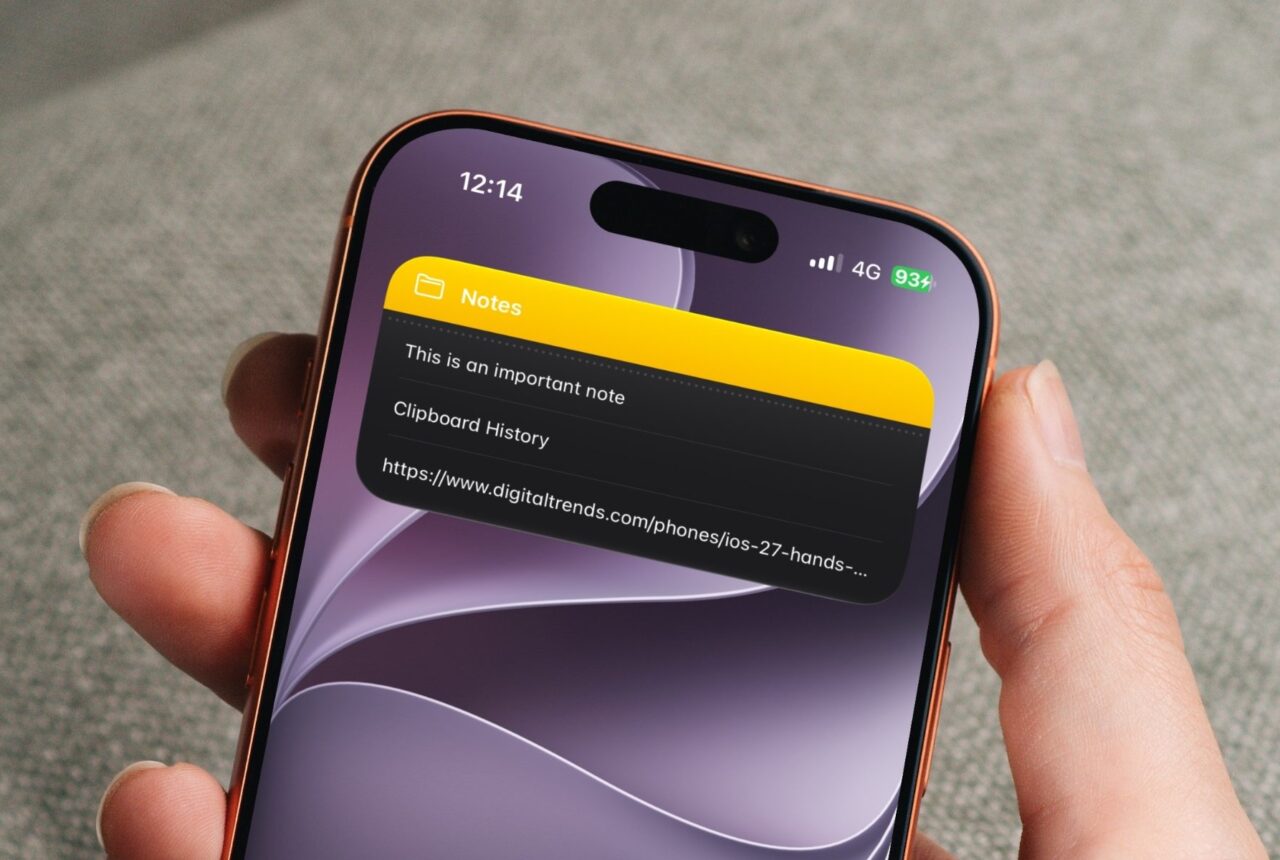
Bạn có từng cảm thấy ứng dụng Ghi chú trên iPhone của mình giống như một nơi chứa đầy hỗn độn, nơi mà mọi ý tưởng, danh sách và thông tin quan trọng bị chôn vùi? Thực tế, Apple đã thiết kế Ghi chú thành một trong những công cụ ghi chú hàng đầu cho iPhone, nhưng nhiều người trong chúng ta vẫn chưa khai thác hết tiềm năng của nó. Bài viết này sẽ chia sẻ cho bạn bảy mẹo đơn giản nhưng vô cùng hiệu quả, giúp tối ưu hóa trải nghiệm ghi chú của bạn, biến nó thành một công cụ làm việc linh hoạt hơn nhiều.
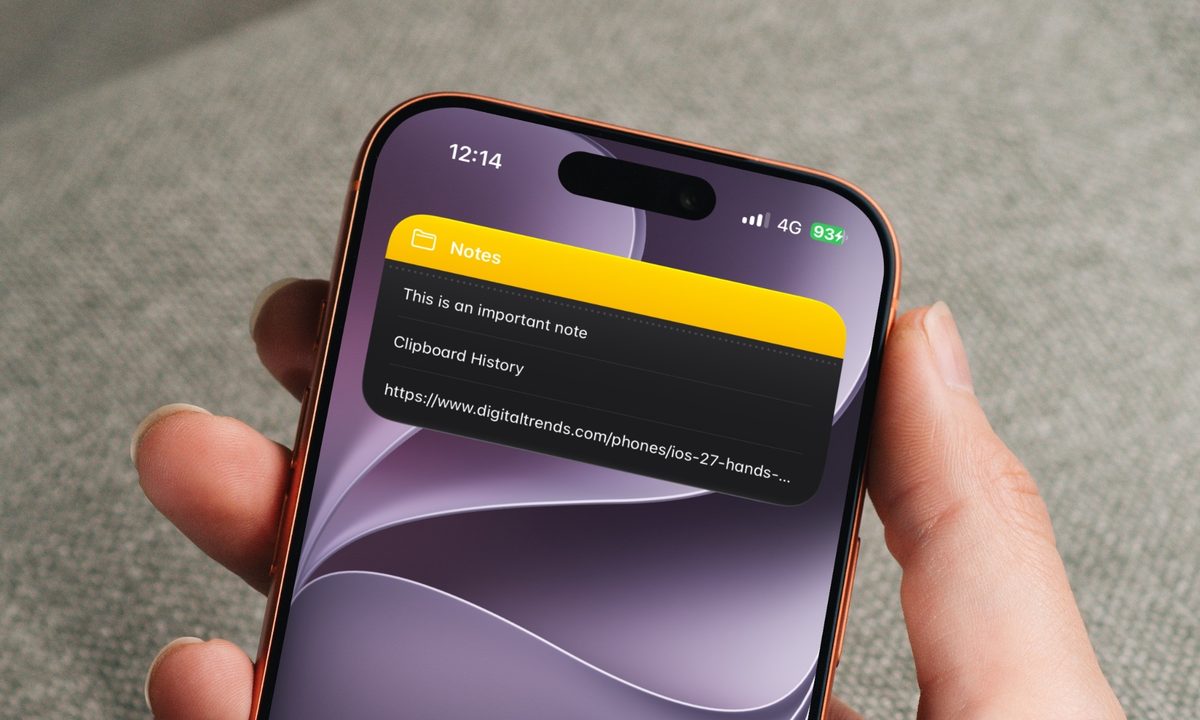
1. Khôi phục ghi chú gần đây
- Mở Ghi chú → nhấn nút ba chấm ở góc trên bên phải → chọn Ghi chú gần đây (Recent Notes).
- Xem nhanh tất cả ghi chú bạn đã mở mà không cần tìm kiếm trong thư mục.
2. Đánh dấu nội dung quan trọng
- Chọn đoạn văn bản → nhấn Aa → chọn Highlight.
- Dùng tính năng này để đánh dấu các ý quan trọng, bạn có thể thay đổi màu sắc tùy thích.
3. Tạo ghi chú nhanh (Quick Note)
- Mở Trung tâm điều khiển → nhấn + → chọn Thêm điều khiển (Add a Control) → thêm Quick Note.
- Giờ đây, bạn chỉ cần truy cập Trung tâm điều khiển để tạo ghi chú ngay lập tức.
4. Bảo mật ghi chú
- Mở ghi chú cần bảo vệ → nhấn nút ba chấm → chọn Khóa (Lock).
- Ghi chú sẽ được bảo vệ bằng Face ID, Touch ID hoặc mã khóa.
5. Xem tất cả tệp đính kèm
- Mở Ghi chú → nhấn nút ba chấm → chọn Xem tệp đính kèm (View Attachments).
- Hiển thị tất cả hình ảnh, tài liệu, bản quét và ghi âm đã lưu trong các ghi chú.
6. Sử dụng thẻ (Tags) và Thư mục thông minh
- Thêm #tênthẻ vào ghi chú, ví dụ #congviec hoặc #dulich.
- Tạo Thư mục thông minh (Smart Folder) để tự động gom nhóm các ghi chú có cùng thẻ.
7. Tạo liên kết giữa các ghi chú
- Trong nội dung ghi chú, gõ >> để chọn ghi chú bạn muốn liên kết.
- Hoặc có thể chọn đoạn văn bản → nhấn Thêm liên kết (Add Link) → chọn ghi chú cần liên kết.
- Điều này rất hữu ích để tạo một ghi chú tổng hợp liên kết tới các ghi chú quan trọng khác.
Những mẹo này đã tạo ra sự khác biệt lớn trong cách mà mình sử dụng ứng dụng ghi chú hàng ngày. Tất cả đều không yêu cầu bất kỳ ứng dụng bên thứ ba hay thiết lập phức tạp nào, chỉ cần một số thao tác đơn giản mà bạn có thể đã bỏ qua. Hãy thử nghiệm với một vài mẹo trong số này và cho mình biết mẹo nào là bất ngờ nhất đối với bạn nhé.
Để nắm bắt những thông tin mới nhất về ngành công nghiệp xe điện và xu hướng phát triển bền vững, bạn không thể bỏ qua bài viết Honda Bắt Đầu Sản Xuất Xe Máy Điện UC3 Tại Việt Nam Trong Tháng 9. Bài viết này sẽ mang đến cho bạn cái nhìn toàn diện về sự ra mắt xe máy điện UC3 tại Việt Nam và những tác động tích cực đến thị trường.
Tiếp theo, nếu bạn đang tìm kiếm thông tin mới về sản phẩm dành cho trẻ em, hãy khám phá bài viết Tesla Ra Mắt Xe Đạp Thăng Bằng Độc Đáo Cho Trẻ Em. Nó sẽ giúp bạn hiểu rõ hơn về thiết kế và tính năng nổi bật của xe đạp thăng bằng mới nhất.
Cuối cùng, nếu bạn quan tâm đến sự phát triển của VinFast trong lĩnh vực xe máy điện, hãy tham khảo bài viết VinFast Chính Thức Ra Mắt Hai Mẫu Xe Máy Điện Hiện Đại Kinet và Kyo để khám phá hai mẫu xe máy điện hiện đại và tính năng vượt trội của chúng.
workspace_premium
Concierge tư vấn riêng
Đội ngũ chuyên gia nội thất của chúng tôi sẵn sàng tư vấn giải pháp phù hợp cho không gian sống của bạn.
auto_stories Có thể bạn quan tâm