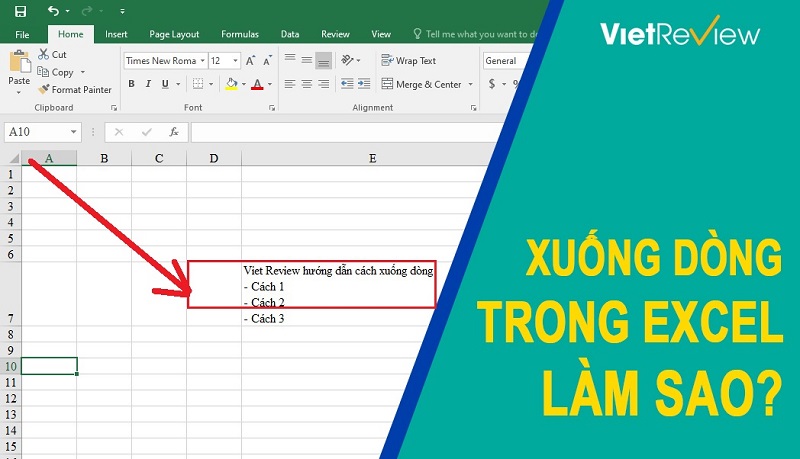
Trong quá trình làm việc với Excel, việc xử lý và định dạng văn bản là một kỹ năng thiết yếu. Bài viết này sẽ giúp bạn khám phá những phương pháp hiệu quả để xuống dòng trong Excel, từ đó cải thiện khả năng trình bày và làm việc với bảng tính của mình.
Các Phương Pháp Xuống Dòng Trong Excel
Nếu bạn đang tìm kiếm cách xuống dòng trong bảng tính Excel một cách nhanh chóng và tiện lợi, dưới đây là ba phương pháp đơn giản mà bạn có thể áp dụng cho bất kỳ phiên bản nào của Excel, từ 2007 cho đến 2020.
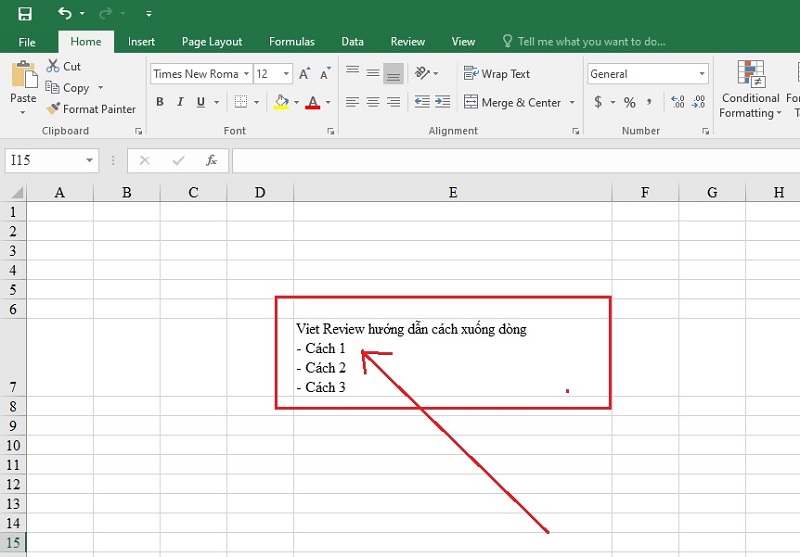
Với sự phát triển không ngừng của Microsoft Excel và các phiên bản mới, sự hiểu biết về các cách xuống dòng là rất quan trọng cho mọi người dùng. Dưới đây là ba kỹ thuật mà bạn có thể áp dụng ngay lập tức để tối ưu hóa bảng tính của mình.
Cách Xuống Dòng Trong Một Ô Excel
Bạn có biết rằng tổ hợp phím Alt + Enter có thể giúp bạn xuống dòng trong cùng một ô không? Khi bạn đang làm việc với nhiều dữ liệu cần được định dạng, chỉ cần đặt con trỏ chuột tại vị trí bạn muốn xuống dòng và nhấn tổ hợp phím đó.
Ví dụ, nếu bạn đang soạn một báo cáo và văn bản bị tràn ra ngoài, hãy sử dụng Alt + Enter để tách dòng nhanh chóng, cho phép bạn sắp xếp nội dung một cách chính xác.
Xuống Dòng Bằng Lệnh Wrap Text
Với những ai đã từng sử dụng Microsoft Word, chức năng Wrap Text sẽ không còn xa lạ. Trên Excel, lệnh này cũng rất hữu ích để xử lý nội dung mất cân đối. Bằng cách chọn Wrap Text từ thanh công cụ, bạn có thể tự động điều chỉnh các ô mà không làm mất đi cấu trúc của bảng.
- Bước 1: Nhập nội dung vào ô bất kỳ.
- Bước 2: Chọn lệnh Wrap Text trên thanh công cụ.
- Bước 3: Lựa chọn các mẫu định dạng khác nhau để phù hợp với nhu cầu của bạn.
- Bước 4: Chỉnh sửa lại nội dung để phù hợp với tổng thể bảng tính.
Chỉnh Sửa Tại Hộp Thoại Format Cells
Bước đầu tiên là nhấp chuột phải vào ô cần chỉnh sửa để mở hộp thoại Format Cells.
Bước tiếp theo, trong tab Alignment, bạn tích chọn Wrap text. Sau khi hoàn tất, nhấn Ok để lưu các thay đổi. Nội dung sẽ tự động xuống dòng trong ô mà không cần phải định dạng lại.
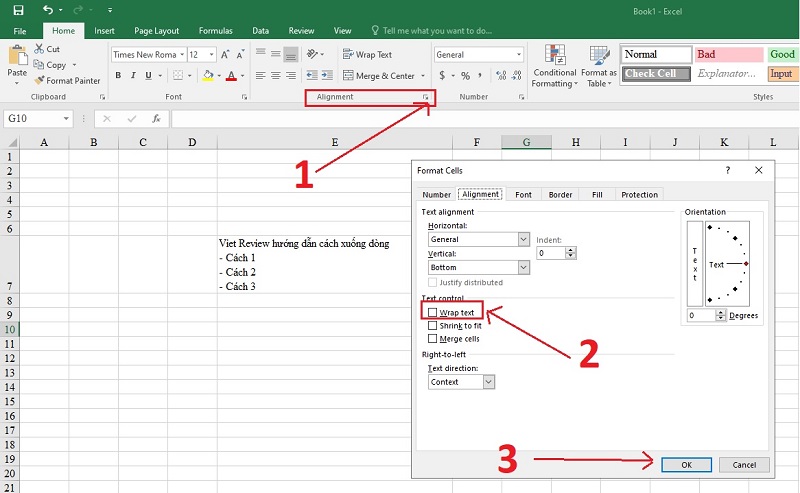
Với cách này, bạn không còn phải lo lắng về việc nội dung bị xô lệch, nhờ đó việc trình bày bảng tính sẽ trở nên dễ dàng hơn.
Kết Luận
Những mẹo nhỏ nhưng hữu ích về cách xuống dòng trong Excel có thể làm cho công việc của bạn trở nên dễ dàng và nhanh chóng hơn. Hy vọng rằng bạn sẽ áp dụng thành công những kỹ thuật này để tối ưu hóa bảng tính và nâng cao hiệu suất công việc của mình.
Xem thêm:
- Hướng dẫn chuyển youtube sang mp3
- Cách in tất cả các sheet trong Excel
- Cách chuyển pdf sang word miễn phí nhanh chóng