auto_stories Kinh nghiệm hay
Khám Phá 10 Tính Năng Đặc Biệt Của Snipping Tool Trên Windows 11
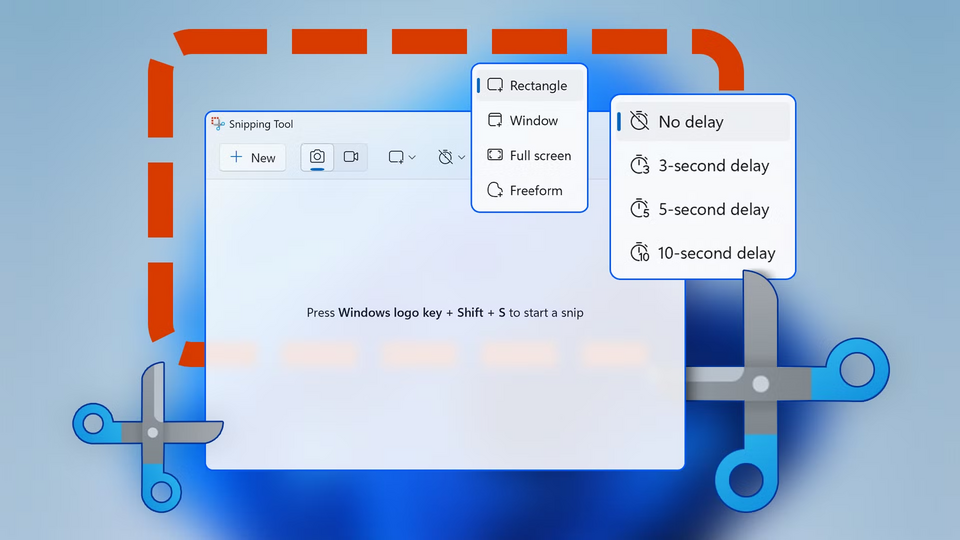
Cuộc sống số ngày càng trở nên năng động hơn, và công cụ Snipping Tool trên Windows 11 đã trở thành một trợ thủ đắc lực cho nhiều người. Tuy nhiên, không phải ai cũng biết hết các tính năng ấn tượng của nó. Trong bài viết này, hãy cùng tìm hiểu 10 mẹo hữu ích để bạn có thể tận dụng tối đa công cụ này.
1. Trích xuất văn bản từ hình ảnh
Đối với những ai cần làm việc nhiều với hình ảnh, tính năng trích xuất văn bản của Snipping Tool sẽ vô cùng hữu ích. Bạn chỉ cần nhấp chuột phải lên hình ảnh, chọn “Mở bằng” và chọn Snipping Tool, sau đó nhấn “Quét văn bản”. Công cụ sẽ nhận diện văn bản và cho phép bạn lựa chọn sao chép toàn bộ hoặc chỉ một đoạn cần thiết.
2. Lấy chữ ngay trên màn hình
Không nhất thiết phải chụp màn hình nếu bạn chỉ muốn lấy một đoạn chữ. Hãy mở Snipping Tool và chọn phần trích xuất văn bản trên thanh công cụ. Sau đó, chỉ cần kéo chuột qua văn bản mà bạn muốn sao chép, công cụ sẽ tự động nhận diện và cho phép bạn sao chép dễ dàng. Tính năng này cực kỳ hữu ích khi bạn cần sao chép thông tin từ các trang web hay tài liệu không cho phép sao chép trực tiếp.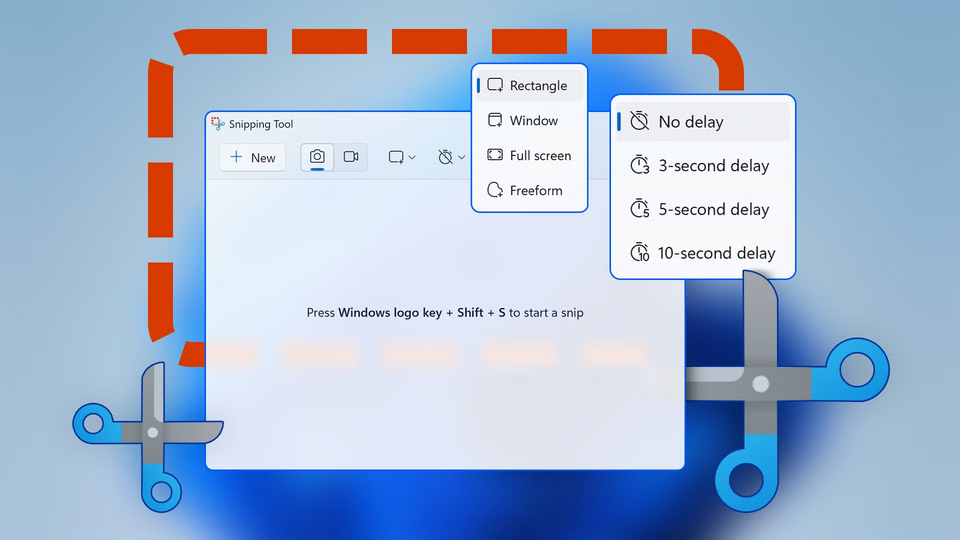
3. Che thông tin nhạy cảm một cách tự động
Công cụ này còn có khả năng tự động che đi các thông tin nhạy cảm như số điện thoại hay địa chỉ email. Sau khi mở hình ảnh và chọn “Quét văn bản”, bạn có thể nhấn “Che nhanh” để ngay lập tức che đi các thông tin này.
4. Chụp màn hình theo thời gian hẹn giờ
Nếu bạn cần có thời gian chuẩn bị trước khi chụp màn hình, tính năng hẹn giờ sẽ rất hữu ích. Hãy nhấp chuột phải vào biểu tượng Snipping Tool trên thanh tác vụ và lựa chọn thời gian hẹn là 3, 5 hoặc 10 giây. Bạn cũng có thể thiết lập thời gian hẹn ngay trong ứng dụng.
5. Quay màn hình kèm theo âm thanh
Snipping Tool hỗ trợ quay màn hình và thu âm thanh từ microphone, rất thích hợp cho việc tạo ra những video hướng dẫn. Để sử dụng tính năng này, mở Snipping Tool, vào phần cài đặt và bật tính năng thu âm thanh đi kèm khi bắt đầu quay màn hình.
6. Thêm viền cho hình ảnh chụp màn hình
Bạn có thể làm cho những bức ảnh chụp màn hình của mình trông chuyên nghiệp hơn bằng cách tự động thêm viền. Trong phần cài đặt, kích hoạt tùy chọn “Thêm viền cho mỗi ảnh chụp” và tùy chỉnh màu sắc cũng như độ dày viền theo ý thích.
7. Chụp theo hình dạng tùy ý
Với tính năng “Chụp tự do”, bạn không bị giới hạn trong hình chữ nhật nữa. Bạn chỉ cần chọn biểu tượng máy ảnh, nhấn vào hình chữ nhật và chuyển sang chế độ tự do để vẽ hình dạng mong muốn trên màn hình.
8. Tắt chế độ tự động lưu ảnh
Nếu bạn không muốn máy tự động lưu mọi ảnh chụp, bạn có thể tắt tùy chọn này trong phần cài đặt. Thay vào đó, bạn có thể sao chép ảnh vào clipboard để chỉnh sửa và gửi đến các ứng dụng khác.
9. Sử dụng Shapes để che thông tin
Nếu bạn cần che khuôn mặt hoặc thông tin riêng tư, Snipping Tool cung cấp công cụ Shapes. Bạn có thể chọn các hình tròn, vuông và thao tác để che kín thông tin không mong muốn.
10. Tìm kiếm hình ảnh ngược dễ dàng với Bing
Cuối cùng, Snipping Tool còn kết hợp với Bing để cho phép tìm kiếm hình ảnh ngược. Tính năng này giúp bạn xác định nguồn gốc của hình ảnh hoặc tìm hiểu thêm về đối tượng trong hình. Chỉ cần mở ảnh trong Snipping Tool, nhấn vào biểu tượng ba chấm và chọn “Tìm kiếm hình ảnh ngược với Bing” để xem kết quả.
Để nâng cao trải nghiệm sử dụng smartphone của bạn, hãy tìm hiểu lý do tại sao lớp phủ chống dầu trên miếng dán màn hình là một tính năng cần thiết trong bài viết Lý Do Bạn Không Thể Bỏ Qua Lớp Phủ Chống Dầu Trên Miếng Dán Màn Hình. Bài viết này sẽ giúp bạn hiểu rõ hơn về tầm quan trọng của lớp phủ này trong việc bảo vệ và cải thiện trải nghiệm người dùng.
Nếu bạn đang tìm kiếm ứng dụng thời tiết tốt nhất cho iPhone, thì bài viết Khám Phá Những Ứng Dụng Thời Tiết Tốt Nhất Cho iPhone sẽ cung cấp cho bạn thông tin hữu ích để lựa chọn ứng dụng phù hợp nhất với nhu cầu theo dõi thời tiết của bạn.
Cũng như vậy, nếu bạn có thú cưng và đang cân nhắc sử dụng AirTag để theo dõi chúng, bạn nên tham khảo bài viết Những Lý Do Không Nên Sử Dụng AirTag Để Theo Dõi Thú Cưng. Bài viết này sẽ giúp bạn tìm ra các phương pháp an toàn và hiệu quả hơn trong việc theo dõi thú cưng của mình.
workspace_premium
Concierge tư vấn riêng
Đội ngũ chuyên gia nội thất của chúng tôi sẵn sàng tư vấn giải pháp phù hợp cho không gian sống của bạn.
auto_stories Có thể bạn quan tâm